Ao aceder a este ecrã é possível executar diversas procuras do artigo: por Referência, por Designação, por Referência do fornecedor, por Código de barras (ou Código de barras alternativo), por Família.Deve começar por escrever a condição pretendida e depois clicar em

ou carregar na tecla
PgDn para fazer a procura.

Este botão permite visualizar ou esconder as opções adicionais de procura.A opção
contida permite uma procura em qualquer posição da referência, designação, etc. (início, meio e fim) o que torna o processo de procura mais lento. Desta forma é possível procurar por parte do nome.Além desta opção é ainda possível excluir os
artigos bloqueados. Para
bloquear ou desbloquear uma referência, é necessário clicar nos botões que se encontram na ficha do artigo. Se existirem muitas referências para determinada condição, é possível definir mais condições de procura, por exemplo
Marca=CLH e
Linha de produto=Auto.É ainda possível aplicar um <%= TopicLink([filtro],[filtros]) %> ao ficheiro de artigos.Para selecionar várias referências, basta clicar na coluna
OK?.A ordenação das colunas é normalmente feita por Referência, no entanto, é possível ordenar também por Designação, Preço de Venda, Preço de Custo Ponderado, Preço p/Doc e Último Preço de Venda. Para isso basta clicar no cabeçalho da coluna que se pretende ordenar.Quando se obtém a listagem dos artigos pode-se clicar sobre a linha do artigo desejado e depois pressionar a tecla
Enter ou clicar em
Escolher, passando assim a informação desejada para o documento.Além destas opções é ainda possível configurar o modo de funcionamento da pesquisa de referências.
Os artigos procurados ficam por defeito com o OK? Marcado, permite marcar os registos que foram pesquisados (e encontrados) com OK?. Isto significa que em determinada pesquisa, por exemplo Marca=CHL, todos as referências correspondentes a esta condição ficam preparadas (marcadas) para serem copiadas para o documento.
Em cada nova procura mantém os registos marcados com OK?, ou seja, as referências mantêm-se marcadas quando redefine a procura (com a Lupa ou PgDn). Desta forma é possível procurar por exemplo todos os artigos de duas marcas, já que quando se faz a segunda procura ainda se encontram marcados os registos da primeira.
Ver o preço de custo ponderado, permite obter mais uma coluna informativa com o preço custo ponderado dos artigos. Esta opção só surge quando o utilizador tem acessos de supervisão de stocks.
Ver a primeira referência alternativa (se existir) (implica nova procura), permite obter mais uma coluna informativa para as referências, neste caso com a <%= TopicLink([referência alternativa],[referências alternativas]) %>. Para obter esta informação deverá clicar (novamente) no botão com a Lupa ou na tecla PgDn.
Adiciona as referências alternativas abaixo da principal (marcadas com clique em Alt?). Desta forma será possível observar também as referências alternativas de cada referência.
O stock é igual ao stock atual + a quantidade em recepção (implica nova procura), permite obter no campo do stock atual as quantidades do stock atual mais as quantidades em recepção. Também aqui é necessário clicar em PgDn ou no botão com a Lupa. Para que esta opção funcione corretamente é necessário fazer uma nova procura.
Permite alterar quantidade a passar para o documento, Esta opção permite indicar para cada referência a quantidade a passar para o documento.Caso o documento já tenha a quantidade preenchida e esta opção se encontre ativa, o campo quantidade do documento é preenchido com os valores definidos no ecrã
Seleção de artigos e Serviços na coluna
Qtt.Se a opção estiver inativa, o campo quantidade do documento mantêm-se com o mesmo valor, excepto as linhas que forem adicionadas de novo, que irão conter o valor um (1).No ecrã de
Seleção de artigos e Serviços a coluna quantidade aparece sem qualquer valor. Ao preencher numa linha, essa coluna com um valor diferente de zero, a linha fica automaticamente pronta para ser passada para o documento, ficando a coluna
OK? com um visto de selecionada. Deste modo, basta preencher a coluna quantidade com as quantidades que se pretendem passar para o documento e premir o botão Escolher.
Permite alterar o preço a passar para o documento (implica nova procura). Se clicar nesta opção e fizer nova procura, será apresentado uma nova coluna (Preço p/doc.) que permite indicar o valor de venda a passar para o documento.Para visualizar de forma rápida os preços definidos na ficha do artigo, basta fazer clique direito sobre a linha que se pretende alterar, que a aplicação disponibiliza num pequeno ecrã uma listagem com os 5 preços de venda definido, como se pode observar na imagem:
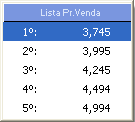
Para passar o preço de venda pretendido para o campo preço a passar para o documento, basta selecionar o preço de venda que a aplicação passa de imediato o valor selecionado para o campo.
Ver o stock previsto (implica nova procura), permite obter uma coluna adicional com o stock previsto. Também aqui é necessário clicar em
PgDn ou no botão com a Lupa para refazer a procura.
Ver o último preço de venda do cliente (muito lento), permite observar o último preço de venda dos artigos para o cliente do documento. Esta opção torna o processo mais lento.
Ver o stock na quantidade alternativa, permite observar o stock dos artigos mas utilizando a quantidade alternativa dos mesmos.
Ver o stock nos primeiros (X) armazéns. Nº de armazéns: Esta opção permite observar o stock de diversos armazéns em simultâneo.
Ver o último desconto praticado (implica nova procura), permite visualizar o último desconto efetuado para a referência em questão e para o cliente que se encontra no documento, a partir do qual se acedeu a estas opções (Dossier ou doc. de faturação);Para se visualizar o último desconto é necessário que o último documento de venda lançasse em
produtos vendidos. Só desta forma os descontos são visíveis nesta opção.
Passa o último desconto para o documento, permite, uma vez respeitadas as prorrogativas explicadas, passar para o novo documento o último desconto que o artigo em questão sofreu, no último documento emitido para o cliente.
Permite alterar o desconto para colocar no documento, ou seja, permite passar para o documento a emitir um desconto definido e colocado manualmente pelo utilizador. No caso do artigo ter uma <%= TopicLink([promoção],[Promoções]) %>, esta poderá alterar o desconto. Ou seja, num documento de faturação, depois de alterar a percentagem de desconto no ecrã de Escolha de Artigos, ao passar para as linhas e ao gravar o documento, o desconto que vai ser assumido é o da promoção e não o desconto alterado manualmente pelo utilizador.
Permite selecionar cores e tamanhosEsta opção apenas aparece disponível quando está diponível o <%= TopicLink([Módulo de Grelhas],[Módulo Grelhas de Cores e Tamanhos]) %>, quando está ativo o Parâmetro
Utiliza grelhas de cor e tamanho e quando se acede ao ecrã de "Seleção de Artigos e Serviços" a partir de Documentos de Faturação, Compras, Dossiers Internos, ou Movimentos rápidos em Dossiers Internos (ao fazer clique direito no campo "Referência"). É também necessário que os documentos referidos estejam configurados para utilizarem grelhas de cor e tamanho.Quando no ecrã "Seleção de Artigos e Serviços", o utilizador selecionar artigos com cores e tamanhos, tendo ativa esta opção, então por cada artigo selecionado configurado como
Artigo com grelhas, será apresentado o quadro de "Cores e Tamanhos" para que o utilizador possa definir as quantidades por cor e tamanho a introduzir no documento.
Nota: O ecrã de Seleção de artigos pode ser chamado através de código de utilizador, nomeadamente através de <%= TopicLink([teclas],[Teclas do Utilizador]) %> ou de um botão criado numa <%= TopicLink([personalização de ecrã],[Ecrãs Personalizados]) %>. Por exemplo, pode ser criada uma tecla no ecrã de Artigos e Serviços e um botão numa personalização do ecrã de Clientes.Estes botões ou teclas, criados para chamar este ecrã (stlook) sem ser em modo touchscreen, vão servir para o chamar no modo Touchscreen sem ser necessário no código, alterar o nome do ecrã de
stlook para
tstlook. Ou seja, a aplicação verifica o ambiente de trabalho, se é Touchscreen ou não e chama o ecrã no ambiente correto, sem o utilizador ter de alterar o nome interno do ecrã.
ArmazémEsta opção apenas se encontra disponível caso o ecrã de consulta de artigo seja acedido a partir da opção do <%= TopicLink([Inventário],[Inventário Físico]) %> Físico. Por defeito, esta opção encontra-se preenchida com o valor que se encontra no parâmetro geral de <%= TopicLink([stocks],[Parâmetros de Stocks e Serviços]) %>
Armazém Habitual (1 a 99999).Após a pesquisa e seleção do artigo, a informação do armazém passa para a linha referente ao mesmo na grelha do Inventário Físico.Os botões laterais têm o seguinte funcionamento:
Serve para visualizar ou esconder as opções adicionais de procura;
Serve para executar a procura com as condições definidas;

Serve para se poder observar uma listagem de movimentos de stock.

Permite observar as <%= TopicLink([referências alternativas],[Referências Alternativas]) %> do artigo selecionado;

Se possuir <%= TopicLink([PHC ON],[O que é o PHC ON]) %> poderá obter mais informação sobre «Como facilitar o acesso à informação sobre o stock das Referências Alternativas», carregando
aqui.

Permite visualizar os Stock por armazém com a indicação das várias valorizações, e a localização por armazém.

os <%= TopicLink([descontos],[Tabela de Descontos por Artigo/cliente]) %> para a família podem ser observados ao clicar neste botão;

Permite
imprimir o resultado da pesquisa.