Esta opção permite emitir os recibos referentes aos documentos não regularizados, ou seja, vai trabalhar unicamente com as contas-correntes.
Assim, dado que ao emitir, por exemplo, uma fatura, é realizado um lançamento em c/c não regularizado, a emissão e processamento do recibo irá regularizar esse lançamento e realizar um movimento a crédito na conta do cliente.
Os recibos podem, no entanto, ser emitidos e não processados, ou seja, não atualizando imediatamente a conta-corrente. Isto permite que se imprima o recibo, e só se processe quando este for efetivamente recebido.
Na barra de ferramentas deste ecrã existem variadas opções. Algumas são comuns a todos os ecrãs, nomeadamente, a procura de registos.
Nome da série
Esta opção permite selecionar a série do recibo que depois poderá ser selecionado na emissão do mesmo.
PÁGINAL PRINCIPAL
Cliente
Identificação do cliente pretendido. O cliente pode ser selecionado através da opção de procura  , que deve ser efetuada com base na introdução do nome do cliente que pretende procurar (começado por). Na lista apresentada, poderá através do ícone
  selecionar o cliente pretendido. Uma vez que este campo tem procura incremental, basta digitar as primeiras letras do nome do cliente, fazer "TAB", para que a aplicação procure e retorne o cliente que começar com as letras digitadas pelo utilizador.
Nº
Indica o número de cliente. Este campo fica automaticamente preenchido quando se seleciona o cliente.
Data de emissão
Indica a data do documento.
Moeda
Caso estejam configuradas Moedas estrangeiras e Taxas de Conversão para o Euro, o utilizador dispõe das mesmas neste campo, permitindo-lhe indicar a moeda utilizada no Recibo de conta corrente.
Assim que o utilizador alterar a moeda do recibo, a aplicação disponibiliza as colunas: Por Regularizar Moeda e Regularizado Moeda nas linhas do documento.
Quando se clica em "Adicionar um documento da c/c deste cliente" e se a moeda do recibo for uma moeda estrangeira, a listagem de conta corrente mostra o Valor em Moeda e a respetiva moeda do documento de origem. Também os campos de "Desconto financeiro em moeda estrangeira (valor)" e "Total do recibo em moeda" ficam disponíveis mediante a moeda selecionada; Quanto aos títulos do recibo, é disponibilizada a coluna "Valor em Moeda" quando a moeda escolhida para os títulos for em moeda estrangeira e ao processar o recibo, a moeda de processamento é preenchida com a moeda do recibo permanecendo editável.
Notas
Ao selecionar a data de emissão para um dia referente ao fim-de-semana ou feriado e uma moeda diferente do Euro, vai aparecer automaticamente uma mensagem de aviso a informar que a taxa de câmbio que vai ser utilizada é refente ao dia útil anterior ao fim-de-semana ou ao feriado.
Introduzir linhas nos recibos de conta corrente:
Ao clicar em  , permite a introdução de documentos não regularizados.
Exemplo:

Neste ecrã deve indicar o "valor", que terá que ser inferior ou igual ao valor não regularizado. Depois terá que Gravar, para que as linhas sejam adicionadas ao documento.
Distribuir valor a regularizar (EURO)
Permite indicar um valor total que será automaticamente distribuído pelos documentos apresentados, garantindo uma atribuição coerente e baseada na antiguidade dos documentos.
Ao introduzir um valor no campo "Distribuir valor a regularizar" e clicar em "Distribuir", o sistema realiza automaticamente as seguintes ações:
- Seleciona os documentos elegíveis para regularização apresentados na grelha.
- Distribui o valor por ordem de antiguidade, começando pelos documentos mais antigos.
- Preenche automaticamente a coluna "Valor" para cada documento.
- Garante que o valor atribuído a cada documento não ultrapassa o montante ainda por regularizar.
- Caso o valor introduzido seja superior ao total por regularizar, todos os documentos são totalmente preenchidos, ficando o remanescente sem ser atribuído.
Depois dos documentos inseridos para a grelha, poderá aceder diretamente aos documentos de origem ao clicar em cima do documento ou do respetivo numero do mesmo.
Não regulariza o iva nos descontos
Esta opção permite definir se o valor do IVA dos descontos deve ser ou não regularizado. Isto significa que o valor/percentagem do desconto financeiro é calculado sobre os valores com/sem IVA dos documentos regularizados. Se estiver ativo, o desconto (Percentagem ou Valor) é calculado sobre o Valor Base do documento (Valor do documento sem IVA). Se estiver inativo, o desconto (Percentagem ou Valor) é calculado sobre o Valor Total do Documento (Valor Base + IVA). Se o utilizador possuir o módulo Contabilidade, então na integração pode ser executado ou não o lançamento de regularização do IVA do desconto.
Classificação de Tesouraria
Neste local é necessário indicar a classificação de tesouraria, uma vez que o recibo movimenta a tesouraria real. De notar que se deve indicar uma classificação de pagamentos, isto é, um código inferior a 49. Pode efetuar uma procura através do botão ou introduzir um ou mais carateres diretamente no campo, assim irá surgir uma lista com todos os resultados da procura iniciados pelo caratere introduzido e conforme é introduzido mais carateres esta procura vai sendo refinada.
Local
Neste local deve ser selecionado o local de tesouraria.
2º Local
Permite indicar um segundo local de tesouraria.
Desconto Financeiro
Permite indicar um desconto financeiro sobre o total do documento, podendo o mesmo ser indicado em valor (valor total do desconto) ou em percentagem (percentagem do desconto). Nota: Apenas é possível inserir uma percentagem compreendida entre 0% e 100%. Caso a percentagem seja inferior a 0% ou superior a 100%, a aplicação altera automaticamente para 0% e 100%, respetivamente.
Valor do IRS
Indica o valor do IRS, caso o recibo esteja sujeito a retenção de IRS.
Valor do Documento
Indica o valor total do recibo.
OUTROS DADOS
Zona
Este campo permite registar a zona do cliente. É preenchido automaticamente pela aplicação quando o cliente é introduzido no recibo com o registo que se encontrar na sua ficha.
NIB
Neste campo fica registado o número de identificação bancária do cliente. Da mesma forma que o campo anterior, também este campo é preenchido automaticamente com o valor que se encontrar definido na ficha do cliente.
Cobrador
Permite indicar o nome do cobrador do cliente, ou da mesma forma que os campos anteriores, trazer o cobrador que se encontra definido na ficha do cliente.
Cobrança
Este capo permite registar o modo de cobrança ou trazer o que se encontra definido na ficha do cliente.
Rota de cobrança
Neste local fica registada a rota de cobrança.
Descrição
Permite indicar uma descrição livre que depois poderá ser utilizada na impressão.
Documentos
Neste campo ficam registados os documentos (nome e número) que foram incluídos no recibo.
Refª interna
Permite introduzir uma referência interna.
Centro analítico
Permite introduzir um centro analítico para o recibo.
Identificação Interna
Este campo permite introduzir outra qualquer identificação interna para o documento.
Arredondamento em Euros
Este campo regista os arredondamentos em Euros, quando existentes.
Título de tesouraria com data de
Este campo permite indicar que o recibo foi efetuado através de um cheque pré-datado ou qualquer outro título de tesouraria e respetiva data.
Tipo de título
Neste campo é identificado o tipo de título, por exemplo, quando se trata de um cheque, de numerário de um vale, etc...
Título de tesouraria
Permite indicar o número ou qualquer outra identificação do título.
Banco do título de tesouraria
Neste campo fica registado o nome do local relativo ao título.
Valor do título de tesouraria>
Neste local é possível indicar o valor do título, caso o mesmo não corresponda ao valor do recibo.
Recibo já processado em
Este campo fica selecionado (com visto) quando o recibo é processado, sendo também indicada a respetiva data. Nota: Este campo é apenas de leitura e é atualizado aquando do processamento ou desprocessamento do recibo.
Impresso
Este campo é atualizado com as impressões feitas na aplicação PHC CS Desktop. Quando um recibo é impresso a partir da aplicação Gestão Web este clique não é atualizado.
Contabilizado
Este campo indica se o recibo já se encontra contabilizado.
Recibo por transferência bancária
Este campo indica que o pagamento do cliente vai ser efetuado por transferência bancária.
Incluído em transferência bancária
Este campo informa que o recibo já foi incluído numa transferência bancária.
Este Recibo tem Título
Ao selecionar esta opção é possível inserir vários títulos para o mesmo recibo.
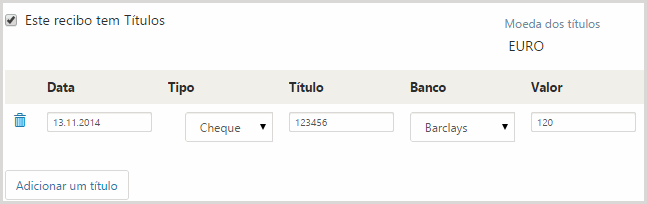
Data
Neste campo fica registada a data do movimento do título.
Tipo
Neste campo é identificado o tipo de título, por exemplo; se se trata de um cheque, de numerário de um vale, etc.
Título
Este campo identifica o título, indicando o respetivo número.
Banco
Serve para registar o banco de origem do título.
Valor
Neste local fica indicado o valor do título.
Adicionar um título
Ao clicar nesta opção é permitido inserir vários títulos.
Após  o documento, será apresentada a "Próxima ação". O objeto "Próxima ação" poderá ser configurado através da Framework PHC onde poderá adicionar-lhe novas Opções de Ecrã definidas pelo utilizador.

A opção Desprocessar este recibo, permite desprocessar recibos já processados. Nos documentos ainda não processados aparece a opção contrária Processar este recibo.
Notas
Os recibos RIC são processados automaticamente, assim ao gravar inicialmente o recibo, o utilizador é redirecionado para o ecrã de processamento, onde ele pode inserir opcionalmente o número do título, banco e valor e ao gravar o recibo fica processado.
Caso tenha o parâmetro Recibos: Processamento Automático ativo, o recibo fica automaticamente processado ao clicar em  .
.
Anular este recibo
Esta opção permite anular documentos, desde que estes não estejam processados, contabilizados ou sejam anteriores à data fechada. Ao clicar nesta opção é feita uma pergunta a confirmar. Se a resposta for positiva, são eliminadas as linhas do recibo, ficando com a indicação de DOC. ANULADO. A partir deste ecrã o utilizador pode imprimir os recibos através das impressões.